


হোয়াটসঅ্যাপ ওয়েব কি?
হোয়াটসঅ্যাপ ওয়েব (WhatsApp Web) হল হোয়াটসঅ্যাপ এর অনলাইন বা ওয়েব ভার্শন। আপনি কম্পিউটার থেকে দ্রুত বার্তা আদান-প্রদান করার জন্য এটা ব্যবহার করতে পারেন।
হোয়াটসঅ্যাপ (WhatsApp) বিশ্বের সবথেকে বড় এবং জনপ্রিয় মেসেজিং এবং ভয়েস/ভিডিও কথোপকথনের একটা প্লাটফর্ম। আপনি হোয়াটসঅ্যাপ ব্যবহার করে নিমিষেই ম্যাসেজ, ছবি, লিংক কিংবা কোন ভিডিও সহজেই আদান-প্রদান করতে পারবেন।
কিন্তু ফাইল, ছবি বা ভিডিও শেয়ারিং এর জন্য ফাইল সাইজ লিমিটেশন আছে সেটা হল 16MB। আপনি এই সাইজের উপরে কোন তথ্য অন্য কেউকে শেয়ার করতে পারবেন না। এই অ্যাপ্লিকেশনটি Android এবং Apple iOS এর অ্যাপ স্টোর এ পাওয়া যাবে। হোয়াটসঅ্যাপ ব্যবহার অনেক সহজ এবং নিরাপদ।
হোয়াটসঅ্যাপ এর বর্তমান মালিক Meta Incorporated, পূর্বে Facebook, Inc. নামে পরিচিত।
হোয়াটসঅ্যাপ ওয়েব কিভাবে ব্যবহার করবেন?
হোয়াটসঅ্যাপ সাধারনত আমরা মোবাইলে ব্যবহার করে থাকি। কিন্তু আপনি জানেন কি কম্পিউটারে হোয়াটসঅ্যাপ ব্যবহারের নিয়ম। আপনি এটি কম্পিউটারে সফটওয়্যার ডাউনলোড করে অথবা ডাউনলোড ছাড়াই ব্রাউজারের মাধ্যমে ব্যবহার করতে পারবেন। আমরা আজ আপনাদের দেখাব যে কিভাবে আপনি ইনস্টল ছাড়াই ওয়েব ব্রাউজারে হোয়াটসঅ্যাপ ব্যবহার করবেনঃ
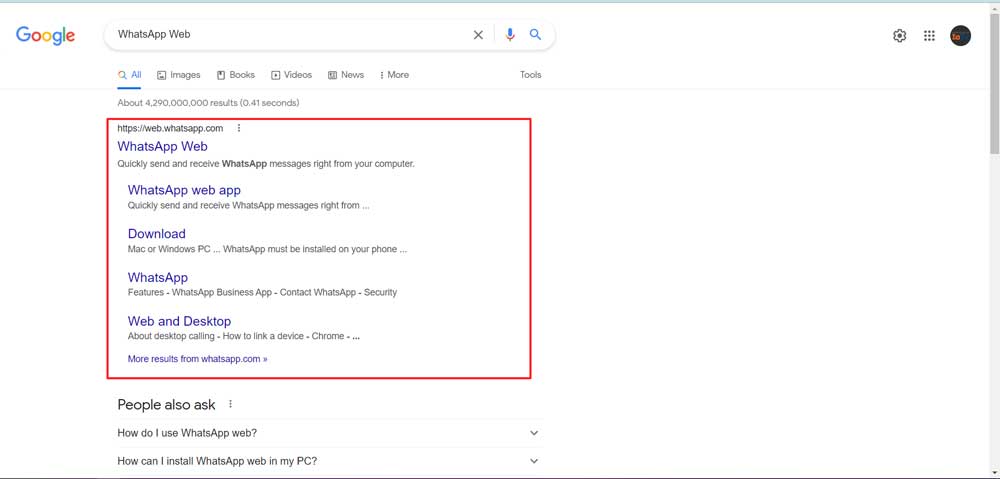
১। প্রথমেই, আমরা গুগল এ গিয়ে সার্চ করব “হোয়াটসঅ্যাপ ওয়েব” এটা লেখে সার্চ করার সাথে সাথে চলে আসবে নিচে দেখানো এই চিত্রটা বা হোয়াটসঅ্যাপ এর Official ওয়েবসাইট লিংক। অথবা আপনি চাইলে সরাসরি আমাদের দেওয়া এই লিংক ব্যবহার করে হোয়াটসঅ্যাপ ওয়েবসাইট ভিজিট করতে পারবেনঃ https://web.whatsapp.com
- Read this article: কিভাবে পিডিএফ ফাইলে পাসওয়ার্ড সেট করবেন – TechPoth
২। হোয়াটসঅ্যাপ Web এর লিংকে প্রবেশ করার পরে নিচের স্ক্রিনটা দেখাবে। কাজটা শুরু করার আগে আমাদের একটা কথা জেনে রাখা ভাল যে, আপনি ব্রাউজার এ “হোয়াটসঅ্যাপ ওয়েব” ব্যবহার করতে চাইলে অবশ্যই আপনার মোবাইলেও হোয়াটসঅ্যাপ অ্যাপ্লিকেশনটা ইনস্টল থাকতে হবে। অন্যথায় ব্যবহার করতে পারবেন না।

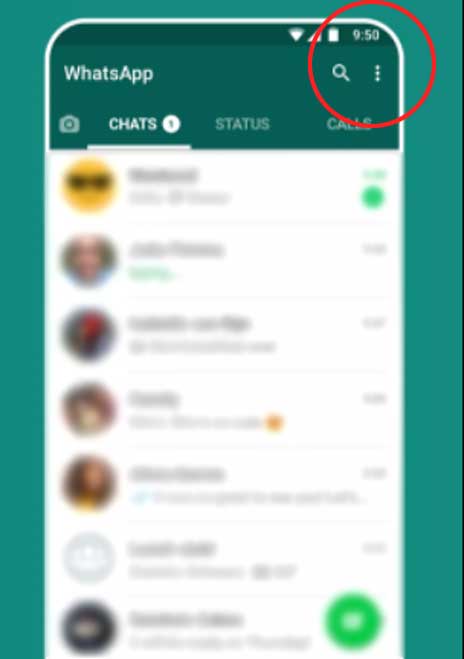
৩। তারপর, হোয়াটসঅ্যাপ ওয়েব লগইন করতে হবে। ২নং স্ক্রিনটা আসার পর আপনার মোবাইল থেকে ইনস্টল করা হোয়াটসঅ্যাপ অ্যাপটি ওপেন করতে হবে এবং ডান সাইডে ”তিনটা ডট” এর উপর ক্লিক করতে হবে।
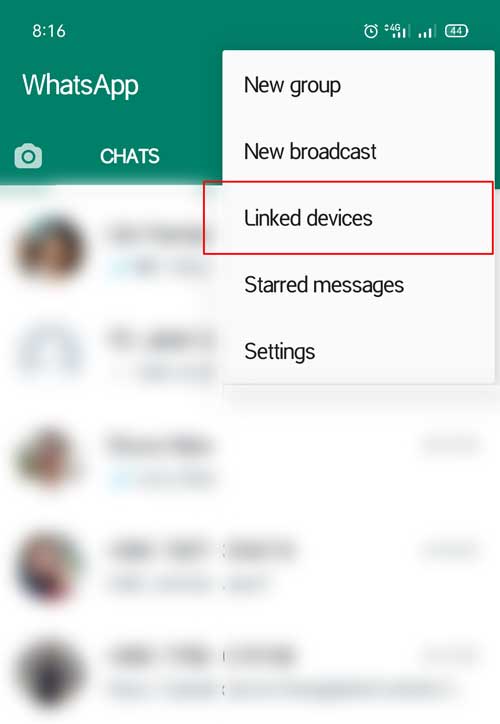
৪। ক্লিক করার পরে একটা অপশন পপ-আপ হবে, এখান থেকে “Linked Devices” অপশন এ ক্লিক করতে হবে।
Watch this Video: How to Enable Enter Key in Whatsapp || Tips & Tricks
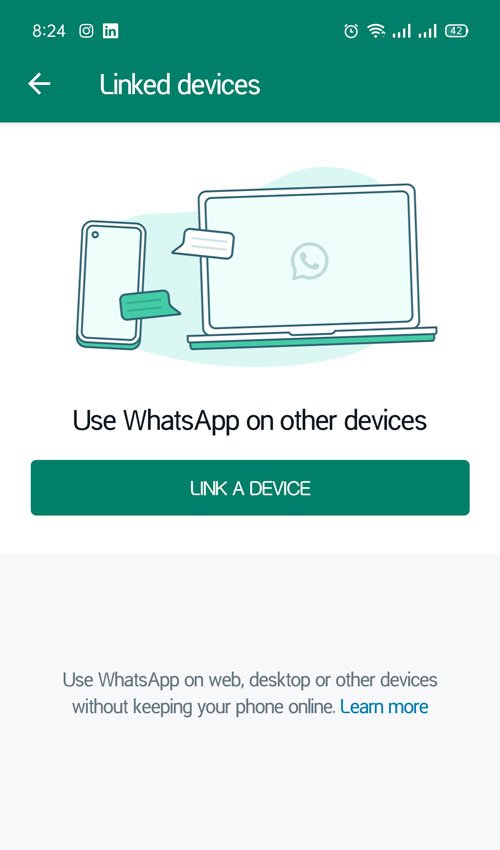
৫। এরপর, “Linked Devices” এ ক্লিক করার পর নিচে দেখানো স্ক্রিনটা প্রদর্শিত হবে। এখন “LINK A DEVICE” এর উপর ক্লিক করতে হবে এবং ব্রাউজারে দেখানো QR Code স্ক্যান করতে হবে।
৬। উপরে দেখানো লিংকে ক্লিক করার সাথে সাথেই কিউআর কোড স্ক্যানার সামনে আসবে। তারপর হোয়াটসঅ্যাপ ওয়েব স্ক্যান ব্যবহার করে আপনার কিউআর কোড স্ক্যান প্রসেসটা সম্পন্ন করতে হবে।
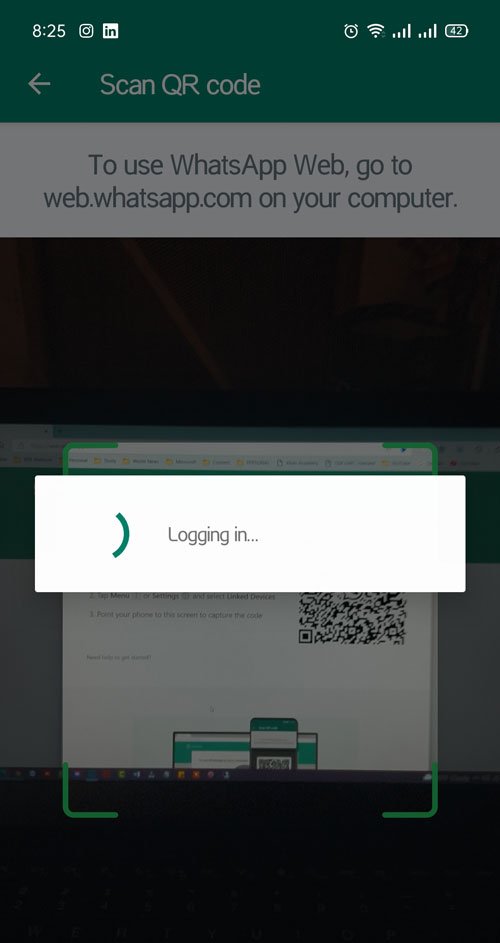
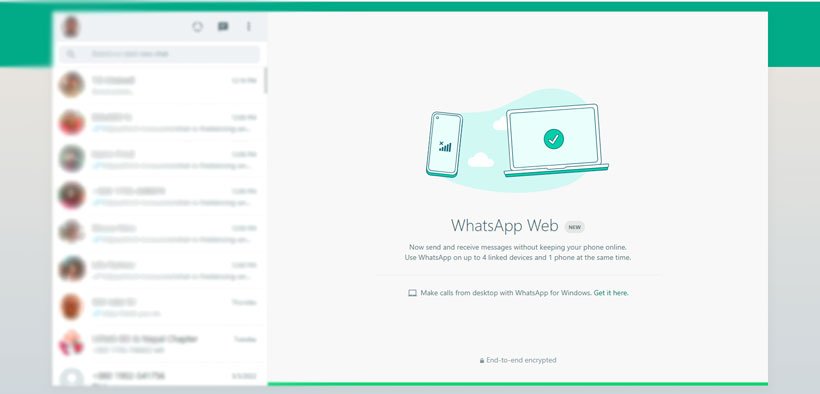
৭। সবশেষে, কিউআর কোড স্ক্যান সফল হওয়ার পরে ব্রাউজারে হোয়াটসঅ্যাপ ওয়েব চালু হবে এবং নিচের স্ক্রিনটি প্রদর্শিত হবে। এখন আপনি চাইলে যে কেউ এর সাথে মেসেজ আদান-প্রদান বা ভিডিও-অডিও কলে কথা বলতে পারবেন।
বন্ধুরা, আশাকরি তোমরা সকলে বুঝতে পেরেছ যে, কিভাবে হোয়াটসঅ্যাপ ওয়েব ব্যবহার এবং ইনস্টল করতে হয়। নিচে হোয়াটসঅ্যাপ এর ডাউনলোড লিংক দেওয়া হল।
- হোয়াটসঅ্যাপ অ্যাপ ডাউনলোড iOS: ভিজিট করুন
- হোয়াটসঅ্যাপ অ্যাপ ডাউনলোড Android: ভিজিট করুন


